Mostrando entradas con la etiqueta Apuntes. Mostrar todas las entradas

jueves, 23 de mayo de 2013

TERMINANDO.

Tras 9 meses de trabajo con diferentes programas y aplicaciones disponibles con el ordenador, el curso ha terminado y, con  ello, el final de este blog.


La asignatura en sí ha sido divertida, una forma más práctica y entretenida de aprender cómo usar el ordenador. Los trabajos, no todos han  sido igual de divertidos,y como en todo, algunos me han gustado más y otros menos. La actividad que mas me ha gustado de todas que hemos trabajado es la de Audacity, y la que menos, la creación de la página web.

En general, me ha parecido una asignatura muy chula.

Hasta siempre, Patricia.

miércoles, 15 de mayo de 2013

GRÁFICOS MÁS IMPORTANTES.

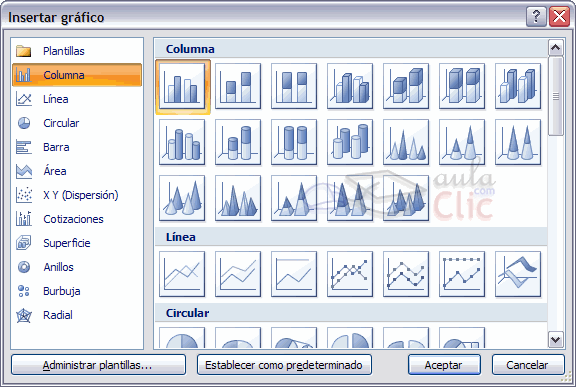
Con el programa de Excel podemos trabajar con gráficos, que nos permiten ver, de una manera mucho más visual los datos que nosotros recogemos en el programa e interpretarlos. Así, podemos decir que los gráficos son representaciones gráficas de los datos para facilitar su interpretación.

Los principales gráficos que podemos hacer con el programa son los siguientes:


Con esta simple imagen podemos mostrar de una manera mucho más clara y visual los datos que nosotros queramos exponer.

Para acceder a una página en la que podéis acceder aquí.

FORMULAS MÁS IMPORTANTES.

A la hora de usar Excel, si conocemos unas fórmulas básicas, nuestro trabajo será mucho más rápido y efectivo.

Una función es una fórmula predefinida por Excel 2007 (o por el usuario) que opera con uno o más valores y devuelve un resultado que aparecerá directamente en la celda o será utilizado para calcular la fórmula que la contiene.Todas las fórmulas deben de seguir las siguientes reglas:


  • Todas empiezan por el signo =.
  • Los valores de entrada van siempre entre paréntesis.
  • Los valores de entrada pueden ser números, fórmulas o funciones y deben separarse con un punto y una coma.
Las funciones son elementos fundamentales para un trabajo satisfactorio y rápido, ya que nos permiten realizar un tipo de trabajo complejo y de una forma sistemática.

Para ver las fórmulas más importantes accede aquí.

EXCEL.


Estos días en clase hemos estado trabajando con una página que ofrece un curso online para aprender a usar Excel.

Excel es un programa del tipo Hoja de Cálculo que permite realizar operaciones con números organizados en una cuadrícula. Es útil para realizar desde simples sumas hasta cálculos de préstamos hipotecarios. Si no has trabajado nunca con Excel aquí puedes ver con más detalle qué es y para qué sirve una hoja de cálculo.


Con este programa podemos realizar diferentes funciones, operaciones y gráficos.

Para acceder al curso que nosotros hemos trabajado, pincha aquí.

viernes, 10 de mayo de 2013

VIRUS INFORMÁTICOS.


Estos días en clase de TINF hemos estado tomando apuntes de una presentación acerca de los virus informáticos. Aquí podéis ver el esquema que yo he realizado sobre esta presentación.


El cuadro de abajo muestra una serie de consejos que todos debemos seguir si queremos mantener nuestro ordenador "sano" y libre de cualquier tipo de virus.

Aquí dejo mis apuntes completos que he ido tomando a lo largo de la explicación.


viernes, 3 de mayo de 2013

TAGXEDO.

En clase de TINF, estamos trabajando con un programa que se llama Tagxedo. Este programa, nos permite crear nubes de palabras.

Estas nubes de palabras pueden ser interactivas, es decir, nosotros podemos pinchar en esa palabra y acceder a diferente información sobre ella. 
También puede ser una imagen sin más en las que las palabras aparecen ordenadas de manera aleatoria.

Además, con este programa, también podemos poner a nuestras nubes de palabras diferentes figuras de fondo, de manera que esta nube de palabras/datos, tendrá la forma que nosotros elijamos.

Para acceder a la página hay que pinchar en el link anterior. Cuando ya estemos dentro de la página, le daremos al "Create". 


Posteriormente, deberemos instalar un programita para que nos funcione. Cuando el programa ya está instalado ya podemos utilizarlo. La página a la que accederemos será la siguiente, y en ésta, encontraremos todas las herramientas que tiene el programa para crear nubes de palabras.


Mediante "Load" podemos cargar las palabras que tendrá nuestra nube de palabras. A "Share" "Save" le daremos cuando hayamos terminado nuestra nube. Allí elegiremos si nuestra nube de palabras será interactiva, o si se trata de una única imagen.

Las siguientes opciones son opciones de edición de la nube de palabras y en "Options" encontramos opciones más específicas.
El círculo grande corresponde al resultado de nuestra nube de trabajo.

Con estas instrucciones básicas podremos trabajar con el programa.

lunes, 29 de abril de 2013

CÓMO USAR GOOGLE SITES.


Para poder utilizar Google Sites, lo primero que debes hacer es crearte una cuenta de Google. Cuando ya lo has hecho o ya la tenías con anterioridad, puedes acceder a la página Sites, desde el menú de Google "Más-->Mucho más-->Sites".


Posteriormente, accedemos a una página inicial, y algunas de las herramientas más importantes que podemos utilizar son:


Con estas imágenes explicativas y con un poco de práctica, es muy sencillo crear una página web.

lunes, 11 de marzo de 2013

CÓMO USAR WORDLE.

En clase de TINF, llevamos unos días trabajando en cómo usar el programa de Wordle. Esta página, permite crear nubes de palabras a partir de un texto añadido en el cual las palabras que más se repiten aparecerán más grandes. 

Este programa no necesita de registro, y, para poder crear tu nube de palabras es necesario seguir lo siguientes pasos.

Lo primero de todo es acceder a la página oficial de Wordle, y dentro de ella, pulsar en "Create your own". 


Cuando ya hemos entrado, escribimos el texto que queremos que se repita, repitiendo más veces las palabras que nosotros queremos que se vean más y, cuando ya tengamos todo puesto, le damos a "Go" y la nube de palabras se creará. Es importante saber que es necesario tener la última versión de java actualizada.


Por último, podremos ver nuestra nube de palabras y con ella podemos llevar a cabo diferentes usos de nuestra nube de palabras.


Este es el resultado final de nuestra nube de palabras. Podemos editar la imagen de la nube, o bien cambiando la letra, los colores, la disposición...


jueves, 21 de febrero de 2013

FORMULARIO CON GOOGLE DRIVE.

Llevamos unos días trabajando en la creación de formularios con Google Drive.
A continuación explicaré como usarlo y como analizar los resultados obtenidos tras la realización de la encuesta.

Para crear un formulario con Google Drive, lo primero que tenemos que hacer es abrir el programa, dentro de la aplicación Drive de Google. 


Posteriormente, abrimos el documento de formularios.
 
Elegimos el tipo de pregunta que queremos, eligiendo entre las existentes y poniendo los datos que aparecerán posteriormente en el formulario.ç


Cuando hayamos terminado de rellenar todas las preguntas que aparecerán en nuestro formulario, lo tenemos que poner en el blog. Para ello, le daremos a File --> "Embed" y, eligiendo el tamaño que tendrán de altura y anchura, copiaremos el código obtenido y lo pegaremos en nuestro blog. Así, la gente ya podrá contestar a nuestro formulario.


Cuando varias personas hayan contestado a tu formulario, podemos ver un resumen de todas las respuestas. Para ello, debemos acceder al resumen de las respuestas aquí.


Y, por último, otra de las herramientas que podemos utilizar, para poder ver cada respuesta una a una, podemos hacerlo así:


jueves, 7 de febrero de 2013

INSERTAR UN AUDIO EN EL BLOG.

Para insertar un audio en el blog, lo tenemos que hacer mediante Dropbox. En Dropbox, en la carpeta PUBLIC, tenemos que poner todo lo necesario para que nuestro audio se oiga en un reproductor. Entonces, lo que tenemos que meter es la canción (en mp3) y el reprodictor, que en este caso el que vamos a utilizar se llama Dewplayer.

Así, en nuestro blog copiaremos el código, y en las zonas escritas en rojo, cojeremos los link de la página de PUBLIC, en la cual lo habremos guardado.


El código a copiar es el siguiente:

<object data="URL DEL LINK PÚBLICO DE DEWPLAYER.SWF" height="20" id="dewplayer" name="dewplayer" type="application/x-shockwave-flash" width="160"> <param name="wmode" value="transparent" /> <param name="movie" value="URL DEL LINK PÚBLICO DE DEWPLAYER.SWF" /> <param name="flashvars" value="mp3=URL DEL LINK PÚBLICO DE TU MP3&amp;showtime=1" /> </object>

Lo copiaremos en la parte HTML del blog.


Para añadir en nuestro blog el código de otras personas, y, que así, podamos tener su reproductor también en nuestro blog, es necesario llevar a cabo estos pasos:

Primero, nos metemos en el blog de la otra persona, de la que vamos a copiar su blog, y le damos a "ver código fuente" de la página. Ahí, buscamos el código en el que está el audio y lo copiamos (como HTML) en nuestro blog.


Es importante tener el consentimiento del propietario del blog para coger archivos de su blog, puesto que si no lo tenemos estamos violando los derechos de autor, lo que es delito.

AUDACITY.

Estos días hemos estado trabajando con el programa Audacity. Las claves para un uso correcto las podemos encontrar en este vídeo.


Espero que os haya ayudado a entender el funcionamiento del Audacity.

viernes, 1 de febrero de 2013

AUDACITY.

En clase de informática, estamos trabajando con Audacity. 

Audacity es un programa que permite grabar y editar sonido, es decir, cambiar el volumen, el formato, la mezcla de sonidos, la interposición de éstos… Se trata de un programa gratuito.
Podemos encontrar diferentes formatos de sonido, entre los que destacan son:
  • WAV: fue el primero que permitió meter sonido en el ordenador. El que mejor calidad, y, por ello, el que mayor peso. 
  • CDA: formato utilizado por los equipos de sonido viejo. Es el que se encuentra en los CD-ROM. Ocupan mucho espacio pero tiene gran calidad.
  •  MP3: formato utilizado en los equipos  normales de nuestra casa. Este formato proporciona una calidad de sonido buena (peor que el CDA) y con un peso pequeño. Al ocupar un espacio pequeño permite descargarlo de internet.
  • WMA: es el mismo formato que el MP3 (mismas características) pero propio de Windows, exclusivo de éste.
  • MID/MIDI: peso bajísimo y calidad muy muy baja. Basado en la ejecución de un programa que crea una música. Sintetiza enormemente la música. 
  • AUP: programa exclusivo de Audacity. Se utiliza en el proceso de transformación del sonido en el propio programa.


jueves, 24 de enero de 2013

TRABAJANDO EN INGLÉS.

Muchas de las páginas de información que nos encontramos en Internet están en inglés. A veces, este trabajo de traducción puede complicar mucho la tarea que estamos realizando, e incluso a veces, puede imposibilitarla.
Google nos ofrece una forma sencilla de traducción de páginas web completas.

Para traducir una página web que está en inglés tenemos que seguir los siguientes pasos:

- Accedemos a la página que queremos traducir y copiamos su URL.


- Pegamos la URL en el traductor de Google y accedemos al link que sale en la zona de traducción. Dentro de ese link nos encontramos la página traducida.


De esta manera podremos leer en español, teniendo en cuenta las limitaciones que el traductor posee.

jueves, 10 de enero de 2013

HARDWARE


Ayer, en clase de TINF, estuvimos viendo por dentro una torre de ordenador. Vimos sus partes tanto por dentro,  lo que se ve en cualquier ordenador, como por fuera, todo aquello que forma la parte física indispensable para que un ordenador funcione.

En la parte externa del ordenador podemos ver los diferentes conectores a la fuente de alimentación y a todos los puertos externos:

  • El puerto serie, para los aparatos de salida. Antiguamente se utilizaba uno diferente para cada periférico, en la actualidad se usa el USB.


  • El puerto VGA es para la señal de video, donde se conecta el monitor, la cámara, el proyector.Para llevar la imagen al proyector al proyector y al monitor necesitamos un cable en y griega especial. 


  • Podemos ver el puerto USB (UNIVERSAL ESTÁNDAR BUS), que es una forma de conectar periféricos estándar. Actualmente casi todos los periféricos tienen esta salida (teclados, ratones, impresoras…). 


  • El puerto de red, es donde se conecta el cable (RJ45) para conectarse a una red (lleva a la tarjeta de red. 


  • La tarjeta Wi-fi permite conectar a Internet por la red inalámbrica. No se usan el puerto de red y la tarjeta Wi-fi a la vez. 
  • Los accesos de punto de entrada del sonido son redonditos y uno es para el micrófono (de entrada) el rojo, el  azul es el de salida, es de los auriculares, y el verde, que también es de salida.

Cuando abrimos el ordenador lo primero que podemos ver es la fuente de alimentación (caja grande) que transforma la tensión de entrada de la red habitual a la que necesita el ordenador. Contiene dentro un ventilador para evitar el sobrecalentamiento.


Otra caja que tiene un tamaño grande y agujeritos, conforma el DVD por dentro. Tiene unos conectores que lo conectan a la placa base.


 La placa base es un circuito, hecho de baquelita, que contiene todo lo que es el ordenador. Las partes más importantes son: 

  • El microprocesador es una tarjetita no muy grande. Es el CPU. Necesita de refrigeración para que trabaje con una mayor rapidez, que se encuentra alrededor. Es un ventilador que se encuentra encima. Si éste se rompe, se rompe también el microprocesador. También hay unas placas metálicas que disuelven el calor. Se conecta al resto de elementos por la placa base.
  • Memoria RAM: se coloca encima de un slot (soporte de la placa).
  • Tarjetas PCI: se colocan sobre otro slot y son tarjetas de vídeo  diferentes juegos… 
  • Tarjeta de red: sirve para las conexiones a Internet mediante Wi-fi
  • Una pila que lo que hace es que se mantenga la hora y el calendario. 
  • Los diferentes cables son los “buses” que es donde se transmite la información.

sábado, 8 de diciembre de 2012

POWER POINT.

Desde hace unos días en nuestras clases de TINF estamos trabajando con Power Point (PP)
Este programa nos permite realizar diferentes presentaciones en las cuales podemos exponer diferentes ideas y conocimientos.

A la hora de trabajar con Power Point en presentaciones en las que hay una gran cantidad de imágenes, es importante comprimirlas para que el espacio ocupado sea menor y sin que la calidad de la imagen varíe. Además, cuando comprimimos imágenes también eliminamos las zonas de las imágenes que hemos recortado (si es que hemos recortado alguna).

A continuación voy a explicar cómo realizar la compresión de las imágenes:
 - Primero copiamos y pegamos la imagen que queremos introducir en nuestro PP:

Esta imagen la hemos comprimido también.

 - Posteriormente le damos a la opción de "Comprimir imágenes" dentro del formato de la imágen y ahí elegimos las opciones de compresión dependiendo del medio de exposición de la presentación y tamaño que queramos que tenga.


Para demostrar la importancia de la compresión de fotos y la enorme reducción de tamaño del documento que se produce por su uso vamos a realizar una comparación de una misma presentación de PP en la que primero la guardaremos sin comprimir las fotos y posteriormente comprimidas. Para realizar este power point he utilizado fotos hechas por mi cámara puesto que son más pesadas.


Como podemos ver, existe una gran diferencia de tamaño entre las dos presentaciones, de ahí la importancia de la compresión de fotos.


sábado, 17 de noviembre de 2012

GIMP.

Estas últimas semanas en clase de TINF, hemos estado trabajando con un programa de edición de imagen llamado GIMP. Este programa proviene de las siglas GNU Image Manipulation Program.

Con este programa podemos crear imágenes, editarlas y convertirlas a diferentes formatos, según tamaño y calidad.
Los más habituales son:
- jpg.: es el más habitual para imágenes con una gran variedad de colores. Tiene una calidad bastante buena y un tamaño pequeño.
-bmp.: no suele aparecer por su gran tamaño, pero a veces lo entonctramos en Internet. Tiene una calidad muy buena y un gran tamaño.
-gif.: el más adecuado para imágenes con pocos colores. Tiene una calidad bastante buena y un tamaño muy pequeño.
-png.: mejora al GIF. Tiene una calidad bastante buena y un tamaño mediano-pequeño.
-xcf.: es el formato propio de GIMP. Sólo es posible verlo dentro de GIMP y permite dividir las imágenes en diferentes capas. Es el formato adecuado para editar imágenes aunque luego haya que exportarlo a otros formatos (jpg., gif., etc.)

Ahora voy a explicar brevemente como empezar a trabajar con GIMP:


- Lo primero que tenemos que hacer es descargar el programa y abrirlo:

 
- Al abrirlo, nos aparecerán tres ventanas siempre, son las tres ventanas fundamentales con las que tenemos que trabajar:
Esta ventana es la caja de herramientas en la que podemos encontrar muchas de las opciones de edición que tiene GIMP.


Esta ventana es la principal. Es en la que se inserta la imagen y donde se ven los cambios que se han realizado a la imagen.


Esta ventana nos permite controlar las diferentes capas de la imagen y algunas otras herramientas específicas.


 - Después le daremos a Archivo --> Nuevo, y ahí elegimos la opción de imagen que querremos. Si queremos editar una imagen ya creada le daremos a Archivo --> Abrir, y desde esa ventana elegiremos la imagen que queremos abrir.


Para imágenes ya creadas.

Para imágenes nuevas.


 Sabiendo esto, ya solo queda probar un poco todas las opciones y.. ¡a crear!.


miércoles, 24 de octubre de 2012

PHOTOPEACH.

Estos días, Carmen nos ha mandado un trabajo que consiste en la creación de una historia en un video a partir de unas imágenes determinadas (todas con licencia Creative Commons).

El programa que nosotros hemos utilizado para desarrollar esta actividad es Photopeach (clickar para acceder a la página inicial del programa). Este programa es online y nos permite, creandonos una cuenta, crear diversas presentaciones en las que podemos elegir muchas características del vídeo como la música o la velocidad de presentación de cada diapositiva, mientras que el programa nos proporciona los efectos de imagen.

Para crear el video hay que seguir los siguientes pasos:
- Accedemos a nuestra cuenta de Photopeach.

- Creamos nuestra propia presentación añadiendo las imágenes y elegimos también el orden y la música que sonará en nuestra presentación.
- Después de crearlo podemos editarlo, añadirle texto o añadir otras diapositivas que irán entre las diferentes imágenes.
 

- Si clickamos en "Edit Caption & Photos" podremos editar todos los detalles del texto y otras diapositivas que queramos añadir. También podremos cambiar la velocidad de cada diapositiva.

-Por último, cuando nuestro trabajo esté listo, copiaremos el enlace en nuestro blog para que cualquier persona que lo visite lo pueda ver.